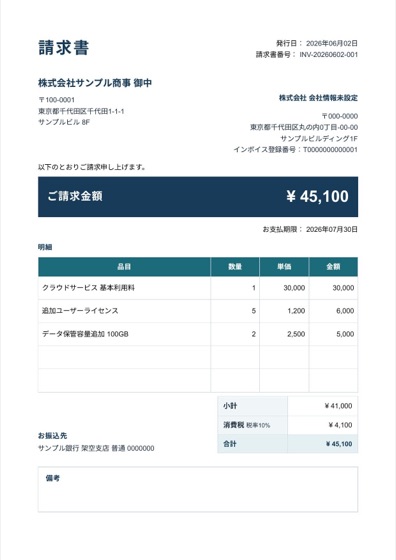
請求書

AI環境向け
帳票生成MCPサービス
DocSchema(ドックスキーマ)は、請求書・工程表・報告書など、独自レイアウトの業務文書を所定の書式どおりに生成できるようにするサービスです。
Why DocSchema
AI対話形式で、独自の表示項目・レイアウトのテンプレートを作成できます。
請求書
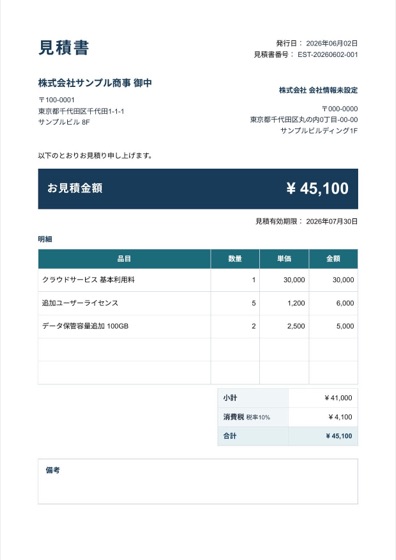
見積書
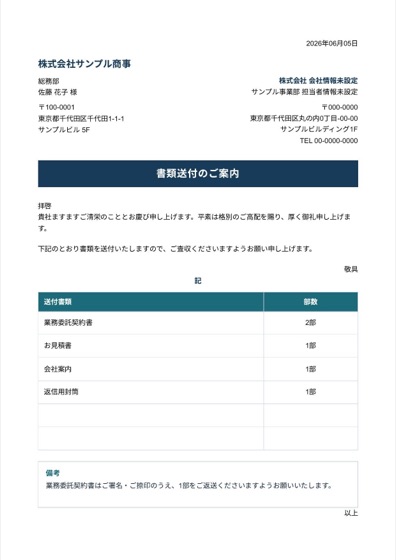
書類送付状
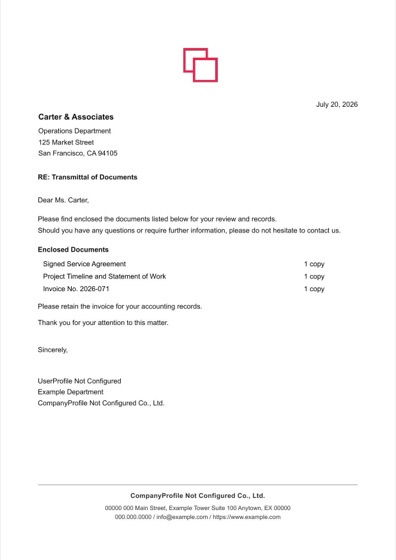
ヘッダー/フッター
(共通レイアウト)
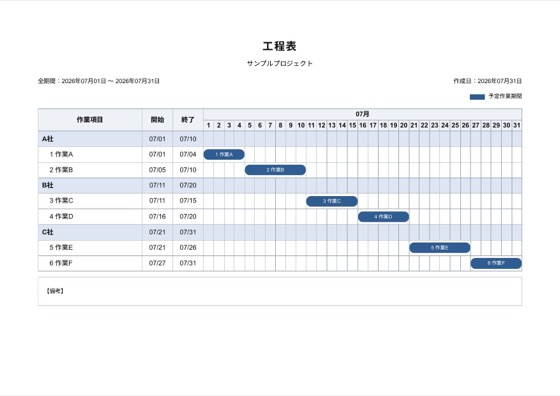
工程表
レイアウト崩れやデータの収集漏れなどを人が確認する手間を省きます。
AIは文書作成のルールを知らない
人が確認・修正
DocSchemaが
AIに文書作成のルールを伝える
毎回、同じ品質で生成できる
Features
本サービスのAIアシスタントがチャット形式でご希望のテンプレートを作成・編集します。
表示データやレイアウトなどの要件を対話しながら、業務要件に合うテンプレートを作成し、チームで共有できます。
テンプレートを用意しておくだけで、文書生成に必要なデータ構造をAIが自律的に取得することができるようになります。
簡単な指示で、早く・安定した文書生成を期待することができるようになります。
生成した文書ファイルは所定期間のあいだ保管し、検索や再取得に対応いたします。
生成内容を記録し、AIによる業務運用の信頼性を高めることができます。
Pricing
AIによる文書作成を試してみたい
月額0円
無料で使ってみるAIで所定書式の文書生成を実現
月額1,480円(税抜)
リリース通知を受け取るチームでの文書業務の標準化
月額9,800円(税抜)
リリース通知を受け取る組織全体での業務利用に最適
月額29,800円(税抜)
リリース通知を受け取る業務要件に合わせて設計したい
個別お見積もり
リリース通知を受け取る| Free | Personal | Team | Business | Enterprise | |
|---|---|---|---|---|---|
| 生成ページ数上限 | 20ページ | 150ページ/月間 | 1,000ページ/月間 | 3,000ページ/月間 | 個別相談 |
| AIテンプレート編集クレジット上限 | 10クレジット | 150クレジット/月間 | 1,000クレジット/月間 | 3,000クレジット/月間 | 個別相談 |
| 複数ユーザー利用 | - | - | 10名まで | 50名まで | 個別相談 |
| ワークスペース追加 | - | - | 合計2つまで | 合計10つまで | 個別相談 |
| テンプレート登録数 | 5 | 20 | 50 | 200 | 個別相談 |
| 生成文書の保存期間 | 2年 | 12年間 | 12年間 | 12年間 | 個別相談 |
| 電子帳簿保存法 | - | 対応 | 対応 | 対応 | 対応 |
FAQ
本サービスはMCP規格での接続をサポートしています。
したがって、MCP接続に対応しているAI環境であれば、接続設定を追加することでご利用いただけます。
認可方法は、OAuth2.0互換のパブリッククライアント認可方式(MIRD/DRC両対応)です。
標準テンプレートの利用では、この場で利用開始できます。
独自のテンプレートが必要な場合には、テンプレート作成の作業時間として数時間から数日程度をお見積りください。
Get Started