テンプレート作成とチーム共有
本サービスのAIアシスタントがチャット形式でご希望のテンプレートを作成・編集します。
表示データやレイアウトなどの要件を対話しながら、業務要件に合うテンプレートを作成し、チームで共有できます。

AIネイティブなビジネス文書生成エンジン
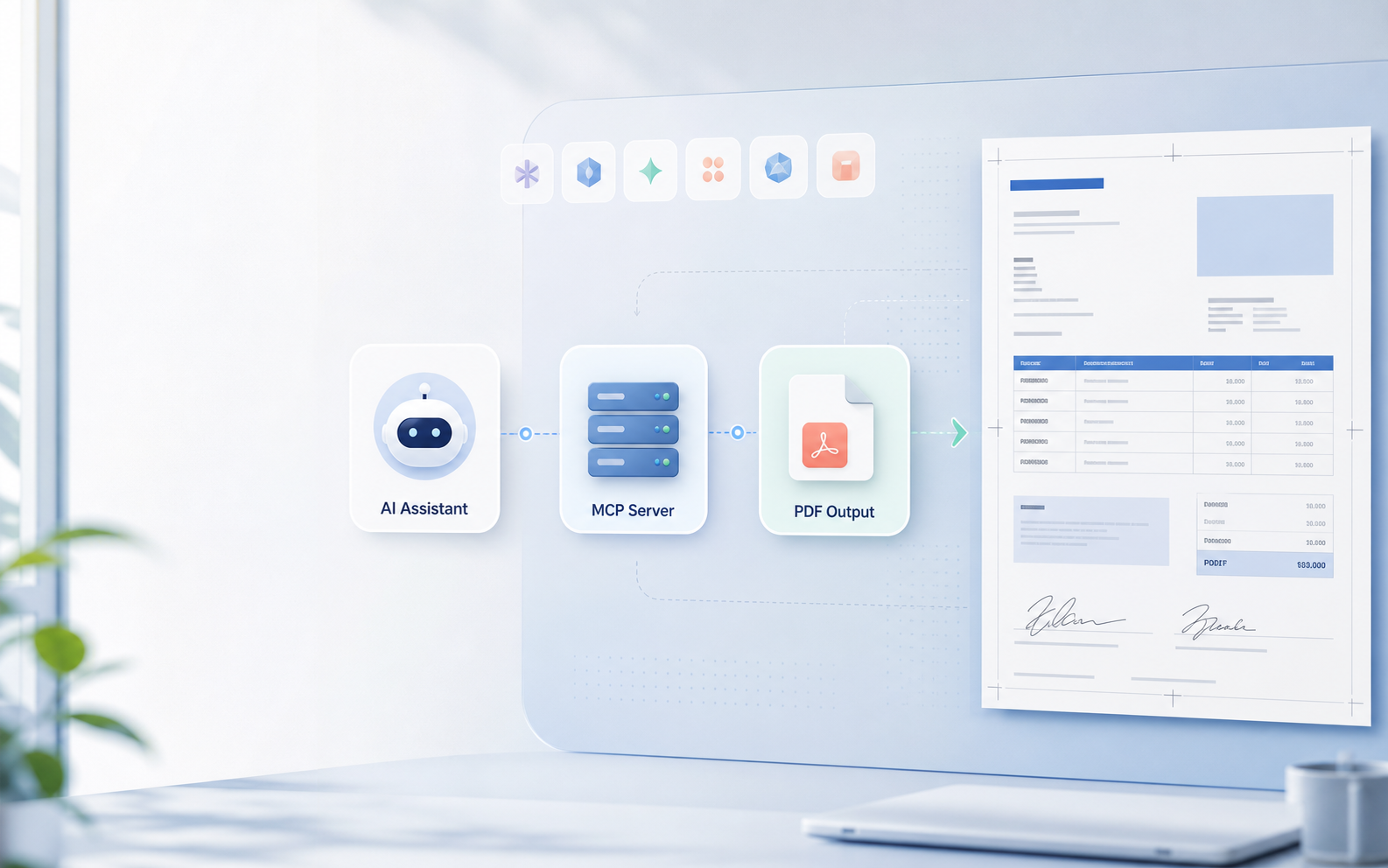
DocSchemaは、お客様のAIアシスタントやAIワークフロー環境からMCP接続で利用するビジネス文書生成エンジンです。
Features
本サービスのAIアシスタントがチャット形式でご希望のテンプレートを作成・編集します。
表示データやレイアウトなどの要件を対話しながら、業務要件に合うテンプレートを作成し、チームで共有できます。
テンプレートを用意しておくだけで、文書生成に必要なデータをAIに対して自動通知することができます。
簡単な指示で素早く失敗のない文書生成を期待することができるようになります。
生成した文書ファイルは本サービスにて所定期間のあいだ安全に保管します。
また、改ざん検出機能により、業務や監査に必要な信頼性を支えます。
Pricing
今後、有料プランを導入予定です。
無料提供の終了時期および、利用規約や料金プランは事前にご案内いたします。
Free Trial
お客様のAIにDocSchemaへの接続設定を追加してください。
下記「MCP接続設定」を参考に、お客様のAIソフトウェアに接続設定を追加してください。
無料会員登録後、AIからDocSchemaへの接続を許可して準備完了です。
お客様のAIに次のように指示してください。
 Claude Chat / Cowork
| 名前 | docschema |
|---|---|
| リモートMCPサーバーURL | https://mcp.docschema.com/mcp |
 Claude Code (CLI)
Claude Codeのご利用環境で以下手順を実行してください。
 ChatGPT Chat / Work
準備中です
OpenAI Codex (CLI)Codex CLIのご利用環境で以下の手順を実行してください。
以下のスペックシートを参考にMCP接続設定を行なってください。
| MCPサーバーURL | https://mcp.docschema.com/mcp |
|---|---|
| 認証方式 | OAuth 2.0(MIRD / DCRに対応) |
FAQ
本サービスはMCP規格での接続をサポートしています。
認可方法は、OAuth2.0互換のパブリッククライアント認可方式(MIRD/DRC両対応)です。
標準テンプレートの利用では、この場で利用開始できます。
独自のテンプレートが必要な場合には、テンプレート作成の作業時間として数時間から数日程度をお見積りください。
Get Started